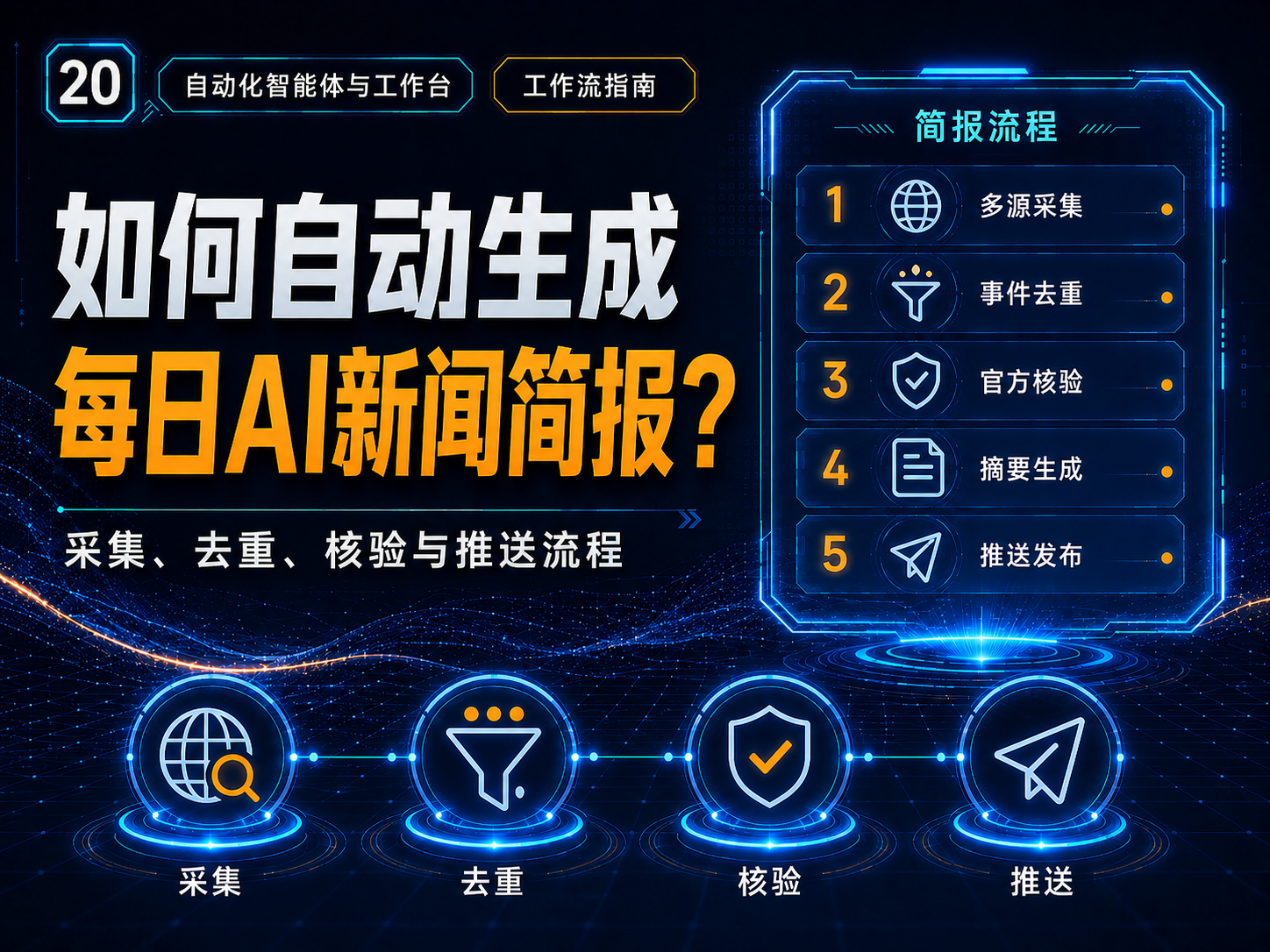
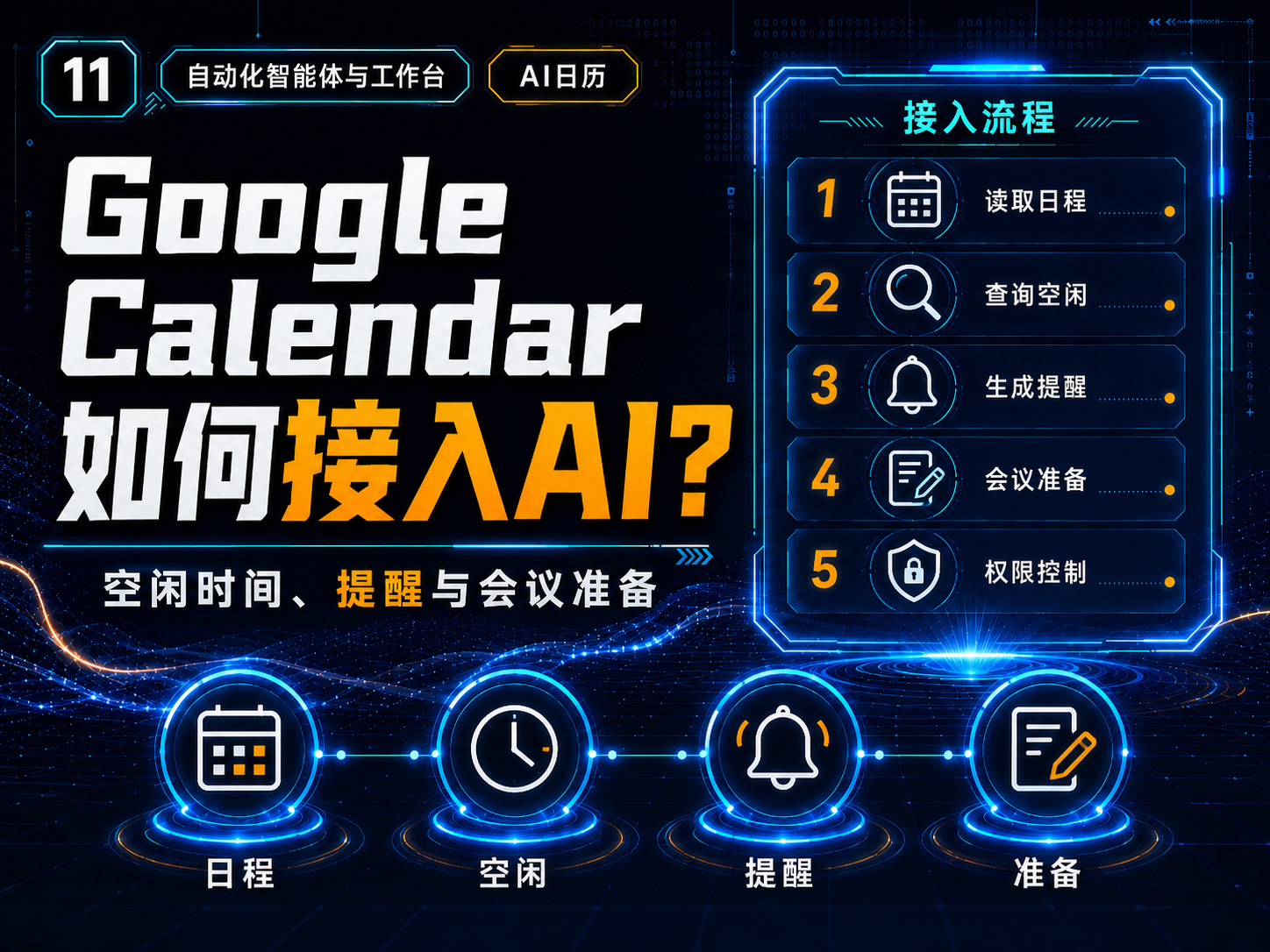
Google Calendar如何接入AI?空闲时间、提醒与会议准备
直接回答:Calendar接AI最有价值的不是“替你乱排日程”,而是查询空闲、汇总上下文、生成会前准备和提醒。Google Calendar API提供FreeBusy查询、事件读取/写入和提醒相关能力,并建议应用申请尽可能窄的scope。[1][2][3]
空闲时间:优先用FreeBusy而不是读所有会议内容
如果只需要找空档,使用FreeBusy就能获取忙碌时间段,不必读取每个事件标题和参会人,隐私风险更低。
会议准备:把事件和资料拼成Brief
会前30—60分钟触发:读取事件标题、参会人、说明;再从邮件、项目资料或CRM取上下文;AI输出“会议目标、上次结论、待确认问题、建议议程”。
提醒:区分日历提醒和自动化通知
Calendar支持事件级提醒;外部自动化还可以发送Slack或邮件。不要重复轰炸用户,最好统一成“一个主提醒渠道”。
自动创建事件的安全边界
- 先查FreeBusy再建议时间。
- 跨时区必须显式显示时区。
- 邀请外部人员前要求确认。
- 修改/取消已有会议前要求确认。
- 会议内容敏感时不要自动写进公开日历描述。
推荐的最小权限策略
只查空闲时用freebusy scope;只读会议用events.readonly;确实要创建或修改事件时再申请写权限。
注意:AI给出的“建议空闲时间”必须再次由Calendar API确认;模型自己推断日历空闲是不可靠的。
资料核验日期:2026-08-09。产品功能、套餐、API、平台规则与地区可用性会变化,正式使用前请再次查看官方页面。
参考来源
- Google Calendar API:Freebusy query(official,核验于 2026-08-09)
- Google Calendar API:Choose scopes(official,核验于 2026-08-09)
- Google Calendar API:Reminders & notifications(official,核验于 2026-08-09)
更新记录
- 2026-08-09:完成官方/一手来源核验、结构化撰写与发布边界检查。
© 版权声明
文章版权归作者所有,未经允许请勿转载。
相关文章


 百度热点
百度热点