
Augment Code

2个月前发布 1 0 0

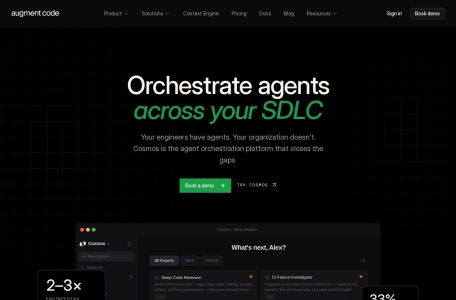
Your engineers have agents. Your organization doesn't. Cosmos is the platform th

收录时间:
2026-08-04
Augment CodeAugment Code

学完本教程,你将能够

  • 理解 Augment Code 的核心定位:它不是一个简单的代码补全工具,而是一个组织级代码智能体平台。
  • 为你的开发团队配置一个统一的、上下文感知的 AI 编程助手,提升代码质量和开发效率。
  • 掌握如何让 AI 理解你的整个代码库,而不仅仅是当前文件。

前置条件

  • 一个有效的 Augment Code 账号(支持团队或企业注册)。
  • 一个 Git 仓库(GitHub、GitLab、Bitbucket 等),用于连接你的代码库。
  • 团队成员已安装支持的 IDE 插件(如 VS Code、JetBrains)。

分步操作

1. 连接代码仓库

  1. 登录 Augment Code 控制台,点击 Add Repository。
  2. 选择你的代码托管平台,授权 Augment 访问。
  3. 选择要连接的具体仓库(支持多个仓库)。
  4. 等待 Augment 完成索引构建(首次可能需要 5-15 分钟,取决于仓库大小)。

注意:索引构建完成后,AI 才能理解你的整个代码库上下文。如果仓库较大,建议在非工作时间操作。

2. 邀请团队成员

  1. 在控制台左侧导航栏,点击 Team → Invite Members。
  2. 输入成员的邮箱地址,选择角色(Admin / Developer / Viewer)。
  3. 点击 Send Invite。成员会收到加入链接。

预期结果:所有成员加入后,共享同一个代码库上下文。AI 的回答将基于团队共同维护的代码。

3. 在 IDE 中使用 Augment

  1. 安装并启用 Augment 插件(以 VS Code 为例)。
  2. 使用 Ctrl+Shift+P(Mac:Cmd+Shift+P)打开命令面板,输入 Augment: Login。
  3. 使用你的账号登录。
  4. 打开仓库中的任意文件,开始使用:
  • 代码补全:输入代码时,自动触发基于全库上下文的补全。
  • 聊天提问:选中代码片段,按 Ctrl+I(Mac:Cmd+I)打开内联聊天,询问关于该代码的问题。
  • 生成文档:在聊天中输入 @docs 并指定函数或模块,自动生成文档注释。

4. 配置 AI 行为(可选)

  1. 在控制台 Settings → Code Intelligence 中,调整以下参数:
参数说明推荐值
Context Window每次请求可使用的代码上下文大小默认(通常为 128K tokens)
Ignore Patterns排除不需要索引的文件或目录*.lock, node_modules/, dist/
Custom Instructions告诉 AI 团队编码规范或偏好如“使用 TypeScript 严格模式”
  1. 保存配置。AI 将在下一次请求时应用新规则。

预期结果

  • 团队成员在 IDE 中提问时,AI 能引用整个仓库的代码,回答更准确、更相关。
  • 代码补全不再局限于当前文件,而是基于项目结构、依赖关系和历史模式。
  • 新成员加入后,能快速通过 AI 理解代码库,降低上手成本。

常见问题与排查

问题原因解决方案
AI 无法理解新代码索引未及时更新在控制台手动触发 Reindex,或等待自动同步(默认每 15 分钟)
补全速度慢仓库过大或网络延迟减少 Ignore Patterns 中的排除项,或联系支持升级套餐
成员无法看到仓库角色权限不足检查该成员在 Team 中的角色是否为 Viewer,Viewer 无法查看代码
聊天回答不准确上下文窗口不足在聊天中明确指定文件路径,或使用 @file 引用特定文件

数据统计

相关导航