学完本节你能做什么
- 在IDE、CLI或云端环境中直接调用Kilo,完成代码生成、重构、调试等任务
- 接入超过500种开源或商业模型,根据任务灵活切换
- 确保代码不被发送至外部服务器,实现本地化隐私保护
前置条件
- 一个GitHub或Google账号(用于注册Kilo)
- 支持的操作系统:macOS 10.15+、Windows 10+、Linux(Ubuntu 20.04+)
- 已安装的IDE(可选):VS Code 1.80+、JetBrains 2022.3+、Neovim 0.9+
- 网络环境:能够访问
https://kilo.ai 及模型API端点
分步操作
1. 注册并登录Kilo
- 打开浏览器,访问
https://kilo.ai - 点击右上角 Sign Up,选择 GitHub 或 Google 账号授权
- 完成授权后,进入控制台首页
- 在 Settings → Profile 中,确认显示 Plan: Free(免费版已包含基本功能)
2. 安装Kilo到IDE
VS Code
- 打开VS Code,点击左侧扩展图标(或按
Ctrl+Shift+X) - 搜索 Kilo AI,选择由 Kilo 发布的扩展
- 点击 Install,安装完成后右下角弹出提示
- 按
Ctrl+Shift+P,输入 Kilo: Sign In,使用浏览器中已登录的账号授权 - 状态栏出现Kilo图标(⚡),表示已连接
JetBrains (IntelliJ IDEA, PyCharm等)
- 打开 File → Settings → Plugins
- 搜索 Kilo AI,点击 Install
- 重启IDE后,点击右侧 Kilo 工具窗口
- 点击 Sign In,完成浏览器授权
Neovim
- 确保已安装
lazy.nvim 或 packer.nvim 插件管理器 - 在配置文件中添加:
   {
     "kilo-ai/kilo.nvim",
     config = function()
       require("kilo").setup({})
     end
   }
- 执行
:Lazy sync 或 :PackerSync - 重启Neovim,运行
:KiloLogin,按提示完成授权
3. 配置模型接入
- 在Kilo控制台左侧导航栏,点击 Models
- 点击 Add Model,从列表中选择模型(如
gpt-4o、claude-3.5-sonnet、llama-3.1-70b) - 如果模型需要API密钥,点击 Configure API Key:
- 重复步骤2-3,添加至少2个模型(建议一个高性能模型用于复杂任务,一个轻量模型用于快速补全)
- 在 Default Model 下拉菜单中,选择你最常用的模型
4. 使用Kilo执行代码任务
在IDE内使用
- 选中一段代码,按
Ctrl+K(macOS: Cmd+K)打开Kilo对话面板 - 输入指令,例如:“将此函数改为异步版本,并添加错误处理”
- 按
Enter 发送,Kilo会在面板中生成代码 - 点击 Apply 将代码插入到当前光标位置
在CLI中使用
- 打开终端,安装CLI工具:
curl -sSf https://kilo.ai/install.sh | sh
- 运行
kilo auth login,按提示完成授权 - 在项目目录下,运行:
kilo "解释当前目录下的main.py文件逻辑"
- 输出会直接显示在终端
在云端使用
- 访问
https://kilo.ai/playground - 在左侧编辑器粘贴代码,右侧选择模型
- 输入提示词,点击 Run
- 结果会实时显示在下方输出区域
5. 启用隐私保护模式
- 在IDE中,点击Kilo状态栏图标,选择 Settings
- 找到 Privacy Mode,切换为 On
- 在控制台 Settings → Privacy 中,确认以下选项已勾选:
- 禁止代码被发送至Kilo服务器
- 仅使用本地模型推理(需先安装本地模型)
- 如果使用本地模型,在 Models 中添加
ollama 或 llama.cpp 类型,并配置本地路径
预期结果
- 在IDE中选中代码后按
Ctrl+K,能立即弹出Kilo对话面板 - 输入指令后,Kilo能在3-5秒内生成代码(取决于模型和网络)
- 点击 Apply 后,代码准确插入到编辑器中
- 在CLI中运行
kilo "...",能返回结构化回答 - 隐私模式开启后,Kilo状态栏图标显示锁形标志
常见问题
登录失败
- 原因:浏览器缓存或授权过期
- 解决:清除浏览器Cookie,重新执行
kilo auth login 或在IDE中重新授权
模型返回错误
- 原因:API密钥无效或模型不可用
- 解决:在控制台 Models 中点击模型旁的 Test 按钮,若返回错误,检查密钥或更换模型
代码未插入到正确位置
- 原因:光标位置不正确或面板未获取焦点
- 解决:点击编辑器目标位置,确保光标闪烁,再点击 Apply
隐私模式无法启用
- 原因:未安装本地模型
- 解决:先通过
ollama pull llama3.1 等命令下载本地模型,然后在Kilo中配置路径
CLI命令无响应
- 原因:未登录或网络不通
- 解决:运行
kilo auth status 检查登录状态,若未登录,执行 kilo auth login
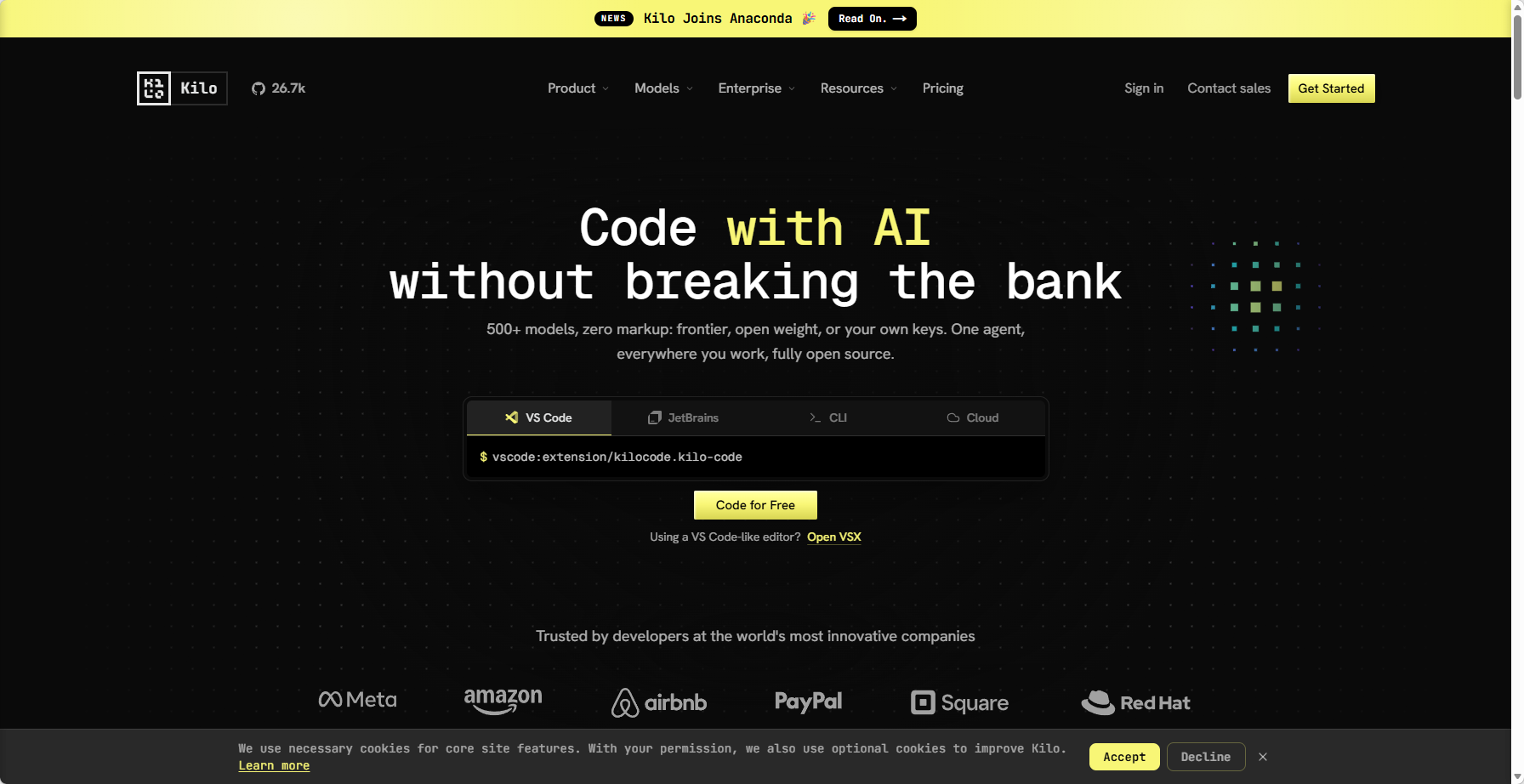

 Kilo
Kilo