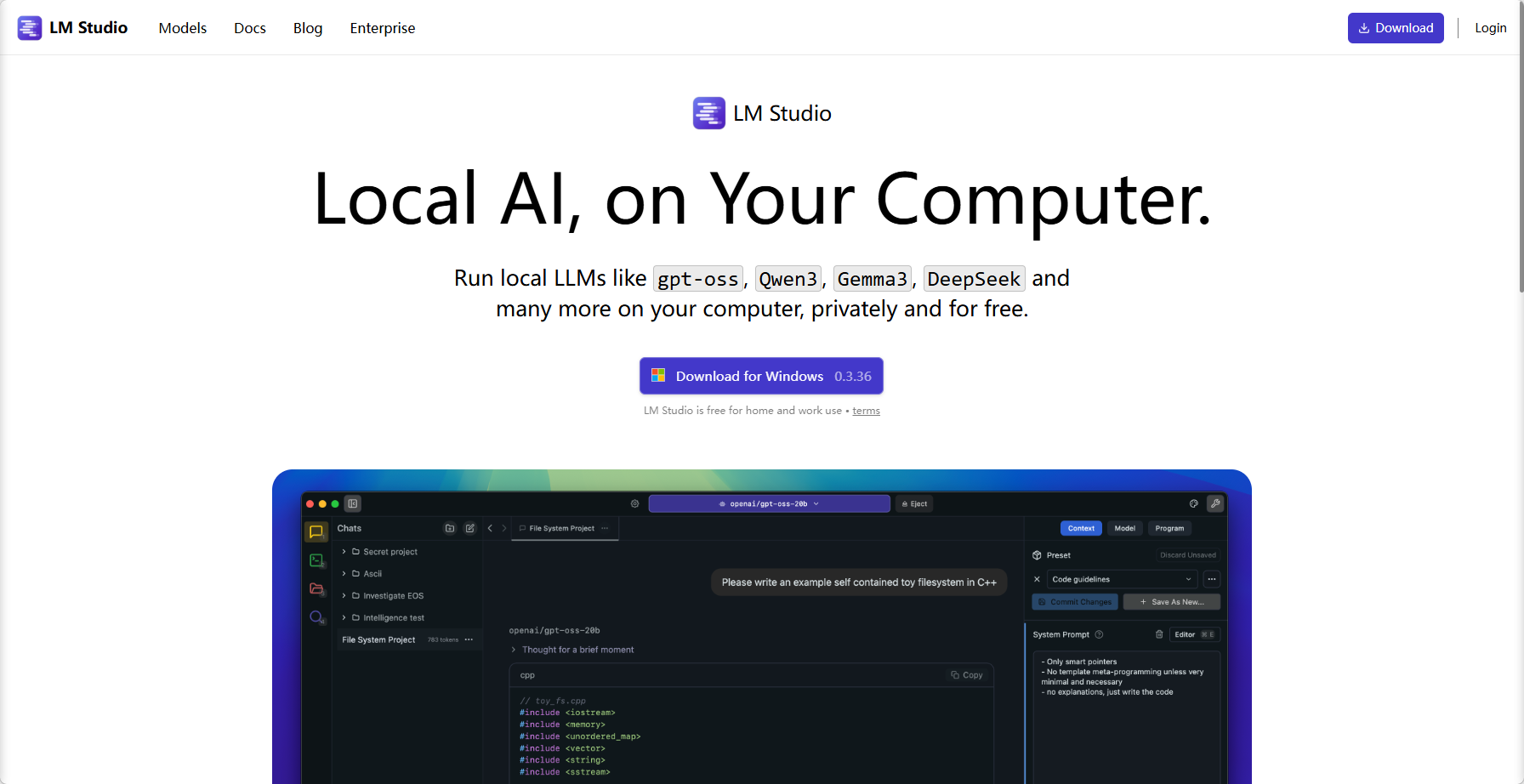
LM Studio

2个月前发布 2 0 0

在本地电脑上私密运行各类AI模型,无需联网。

收录时间:
2026-08-04
LM StudioLM Studio

学完本文你能做什么

  • 在本地电脑上安装并运行各类开源AI模型(如Llama、Mistral、Gemma等),完全离线,无需联网
  • 通过图形界面下载、管理、切换模型,并直接与模型对话
  • 利用本地GPU或CPU进行推理,数据不出本机,保障隐私安全
  • 在无网络环境或高隐私要求场景下,实现AI助手功能

前置条件

  • 操作系统:Windows 10/11、macOS 12+、Linux(Ubuntu 20.04+)
  • 硬件要求:
  • 最低:8GB RAM,支持AVX2指令集的CPU
  • 推荐:16GB+ RAM,NVIDIA GPU(6GB+ VRAM)或Apple Silicon(M1/M2/M3)
  • 磁盘空间:至少10GB可用空间(模型文件大小因模型而异)
  • 网络:首次下载模型时需要联网,后续运行可完全离线

分步操作指南

第一步:下载并安装LM Studio

  1. 访问官网 https://www.lmstudio.ai/
  2. 点击「Download for [你的操作系统]」按钮
  3. 运行安装程序:
  • Windows:双击 .exe 文件,按默认设置安装
  • macOS:将 .dmg 中的应用拖入「应用程序」文件夹
  • Linux:解压 .AppImage 文件,赋予执行权限 chmod +x LMStudio-*.AppImage
  1. 启动LM Studio,首次启动会提示选择模型存储路径(建议放在有足够空间的磁盘)

第二步:下载模型

  1. 在LM Studio主界面,点击左侧「搜索」图标(放大镜)
  2. 在搜索框输入模型名称(例如:Llama-3.2-3B-Instruct)
  3. 从结果列表中选择一个模型,点击「Download」按钮
  4. 等待下载完成(进度条显示在底部状态栏)
  5. 注意事项:
  • 优先选择 GGUF 格式的模型,兼容性最好
  • 模型大小与硬件匹配:3B参数模型约需4GB RAM,7B模型约需8GB RAM
  • 若下载失败,可尝试更换网络或使用代理

第三步:加载模型并对话

  1. 下载完成后,点击左侧「聊天」图标(气泡形状)
  2. 在顶部下拉菜单中选择刚下载的模型
  3. 点击「Load Model」按钮,等待模型加载完成(状态栏显示「Ready」)
  4. 在输入框输入你的问题,按回车发送
  5. 观察模型回复,可调整右侧参数面板:
  • Temperature:控制回复随机性(0.1-2.0,默认0.7)
  • Max Tokens:限制回复长度(默认512)
  • Context Length:控制模型记忆上下文长度(越大越耗显存)

第四步:离线使用验证

  1. 断开网络连接(关闭Wi-Fi或拔掉网线)
  2. 在LM Studio中重复第三步操作
  3. 确认模型正常加载并回复,无网络错误提示
  4. 预期结果:所有对话均在本地完成,数据不经过任何外部服务器

常见问题与排查

问题现象可能原因解决方法
模型加载失败,提示「Out of Memory」显存/RAM不足换用更小的模型(如3B代替7B),或降低 Context Length
下载速度极慢网络限制或模型源较远使用Hugging Face镜像,或更换模型源(设置中可添加自定义源)
回复速度慢CPU推理而非GPU在设置中启用GPU加速(需NVIDIA显卡或Apple Silicon)
中文回复质量差模型未针对中文优化选择中文社区微调过的模型(如 Qwen2-7B-Instruct)
无法加载模型文件损坏或不兼容删除模型文件,重新下载 GGUF 格式版本

适用边界与限制

  • 不支持联网搜索:LM Studio是纯本地推理工具,无法实时获取网络信息
  • 不支持多模态:目前仅支持文本模型,无法处理图片或语音输入
  • 模型大小受限:单机硬件限制,无法运行超过100B参数的大型模型
  • 无API接口:仅提供图形界面,无法通过编程方式调用(除非使用第三方封装)

进阶提示

  • 在「设置」→「模型存储路径」中可更改下载目录,方便管理多个模型
  • 支持同时加载多个模型,但会显著增加内存占用
  • 可通过 Ctrl+Shift+I 打开开发者工具,查看日志排查错误

数据统计

相关导航