概述
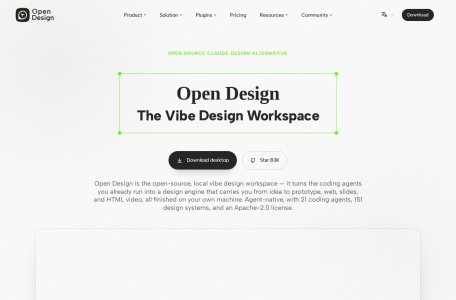
Open Design 是一个开源设计工作空间,用于快速构建原型、落地页、仪表盘和幻灯片。它解决的核心问题是:无需复杂设计软件,通过浏览器即可完成从线框图到可交互演示的全流程。适合产品经理、独立开发者、创业团队和设计师使用。
前置条件
- 浏览器:Chrome 90+ / Firefox 88+ / Edge 90+(需支持 WebGL)
- 账号:无需注册,可直接使用;若需保存项目,建议注册 GitHub 账号(用于同步)
- 基础能力:熟悉拖拽操作,了解网页布局基础概念(如容器、组件、边距)
分步操作
1. 创建新项目
- 访问
https://open-design.ai/ - 点击「New Project」按钮
- 从模板库选择:原型、落地页、仪表盘、幻灯片(四选一)
- 或选择「Blank Canvas」从零开始
预期结果:浏览器打开一个空白画布,左侧为组件面板,右侧为属性面板,顶部为工具栏。
2. 添加组件
- 从左侧组件面板拖拽组件到画布(支持:按钮、输入框、图表、卡片、导航栏、文本块、图片等)
- 组件会自动吸附到网格,网格间距默认 8px(可在设置中调整)
注意事项:
- 若组件未显示,检查是否拖拽到画布边缘外(可滚动或缩放视图)
- 图片组件需上传本地文件或粘贴 URL(支持 PNG/JPG/SVG,最大 5MB)
3. 编辑样式与布局
- 选中组件后,右侧面板显示可编辑属性:
- 布局:宽度、高度、边距、对齐方式(支持百分比、px、vw/vh)
- 样式:背景色、边框、圆角、阴影、字体(仅支持系统字体)
- 交互:点击跳转、悬停效果、滚动动画(仅限原型模式)
- 修改后实时生效,无需保存
失败排查:
- 若样式不生效,检查是否选中了父容器而非子组件
- 若字体不显示,请使用系统字体(如 Arial, Helvetica, sans-serif)
4. 创建多页面(原型/幻灯片)
- 在底部页面栏点击「+」添加新页面
- 拖拽页面标签可调整顺序
- 选中组件后,在交互面板设置「点击跳转」→ 选择目标页面
- 幻灯片模式:自动按页面顺序播放,支持设置过渡动画(淡入、滑动)
预期结果:点击组件时,浏览器跳转到指定页面,形成可交互原型。
5. 导出与分享
- 点击顶部「Export」按钮
- 选择导出格式:
- HTML(单文件,包含所有样式和交互)
- PDF(仅当前页面,适合幻灯片)
- 图片(PNG 截图,适合落地页)
- 分享:点击「Share」生成链接,可设置密码保护(可选)
注意事项:
- HTML 导出后,交互功能需在浏览器中启用 JavaScript
- PDF 导出不支持动画和交互,仅保留静态布局
常见问题
| 问题 | 原因 | 解决方案 |
|---|
| 组件无法拖拽 | 浏览器不支持拖拽 API | 升级浏览器至最新版 |
| 项目未保存丢失 | 未登录或未手动保存 | 注册账号后,项目自动同步到云端 |
| 导出 HTML 文件过大 | 包含大量图片或复杂动画 | 压缩图片(建议 72dpi),减少动画帧数 |
| 幻灯片播放卡顿 | 浏览器内存不足 | 关闭其他标签页,或降低页面复杂度 |
适用边界
- 适合:快速原型验证、落地页设计、内部演示、团队协作
- 不适合:高保真 UI 设计(如像素级还原)、复杂动画、印刷级排版
- 替代方案:若需更精细设计,可导出为 HTML 后在 Figma 或 Sketch 中继续编辑

 Open Design