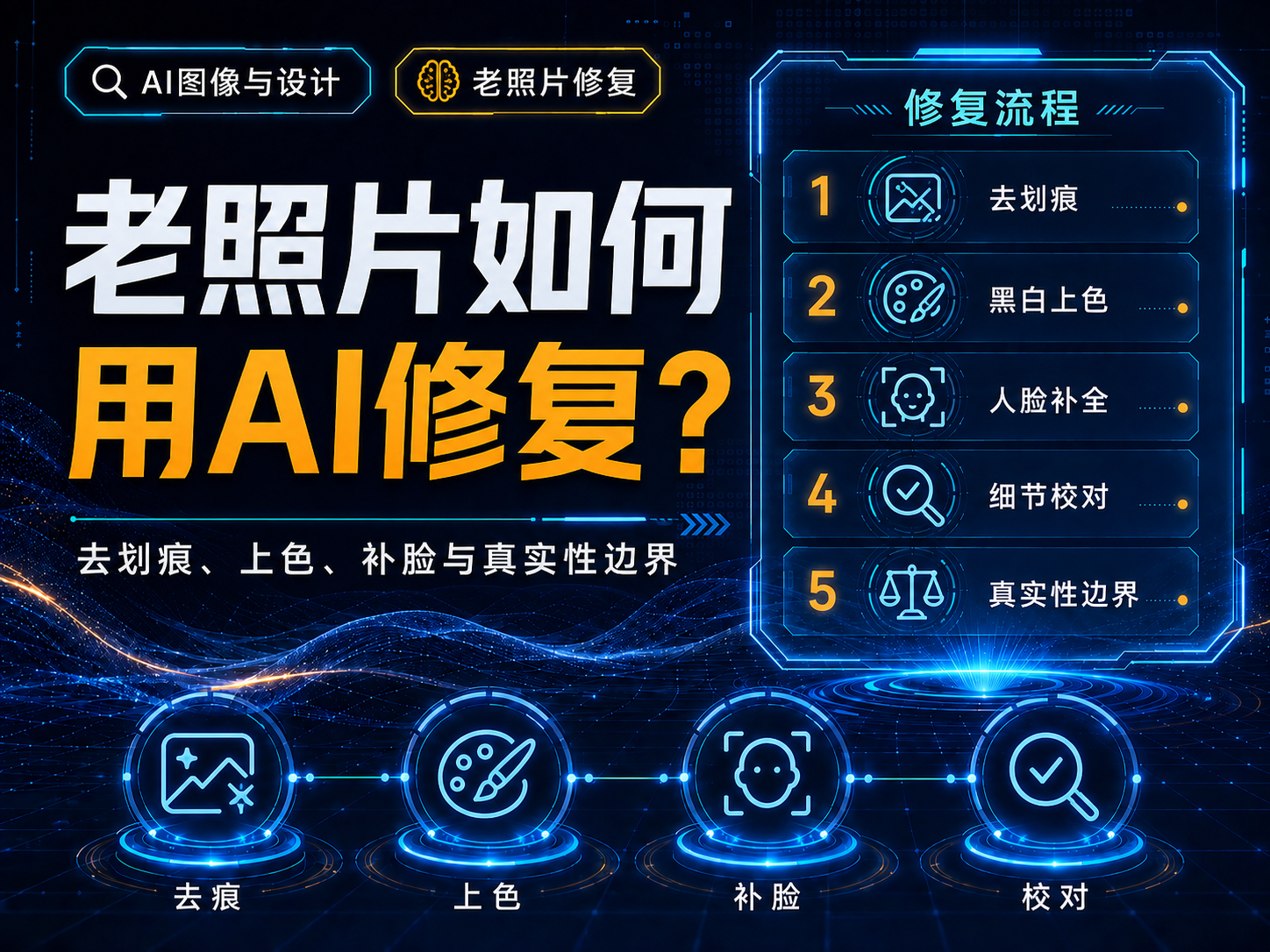
直接回答:老照片AI修复最好分成保真修复和创意重建两条线。去灰尘、划痕、轻度降噪和色阶校正属于保真修复;自动上色、补全被遮挡五官、重画服装和背景则包含模型推断,不能当成历史真实记录。Photoshop的Neural Filters包含Photo Restoration、Colorize等能力,生成式填充也可以用于局部修补。[1][2][3]
第一步不是AI,而是高质量扫描
先以尽可能高质量扫描原件,保存无损母版。不要只用社交软件压缩图做唯一版本;AI修复后也不要覆盖母版。
修复顺序
- 裁边、旋转、校正透视。
- 处理灰尘、霉斑和明显划痕。
- 做轻度降噪与对比度恢复。
- 局部修复破损区域。
- 需要时另存一份上色版本。
- 人脸严重缺失时,只做“推测性重建版”,不要与原始记录混淆。
去划痕和补脸为什么要分开
划痕通常覆盖在已有信息之上,局部修补可以借助邻域纹理;脸部缺失却可能没有足够原始信息,模型会依据“典型人脸”补出细节。后者视觉上可能更完整,但真实性风险显著更高。
上色也不是事实恢复
黑白照片没有保存真实色彩信息。自动上色只是在构造一个合理的颜色版本,因此历史档案应同时保留黑白原版,避免后续传播者把AI颜色当作当年的真实颜色。
人像修复检查表
- 眼睛大小、眼距是否被“美颜化”;
- 嘴型、牙齿、耳朵是否被重画;
- 皱纹和年龄特征是否被消除;
- 服装纹样是否凭空增加;
- 背景人物是否被误删或变形。
存档建议
至少保留三个文件:原始扫描、保真修复版、创意/上色版,并在文件名或元数据中注明AI处理方式和日期。
资料核验日期:2026-08-08。功能、套餐和条款可能调整,正式使用前请再次查看对应官方页面。
参考来源
- Adobe Photoshop:Neural Filters list and FAQ(核验于 2026-08-08)
- Adobe Firefly:Use generative fill(核验于 2026-08-08)
- OpenAI Help Center:Images in ChatGPT(核验于 2026-08-08)
更新记录
- 2026-08-08:完成官方/一手来源核验与全文结构化撰写。
© 版权声明
文章版权归作者所有,未经允许请勿转载。
相关文章



 百度热点
百度热点