
直接回答:图片模糊修复要先判断是分辨率不足、失焦/运动模糊、噪点、压缩伪影还是原图本来就没有细节。超分辨率主要增加像素与可见细节,锐化提高局部边缘对比,生成式修复可能创造原图不存在的纹理;三者不能混成“恢复真实细节”。[1][2][3]
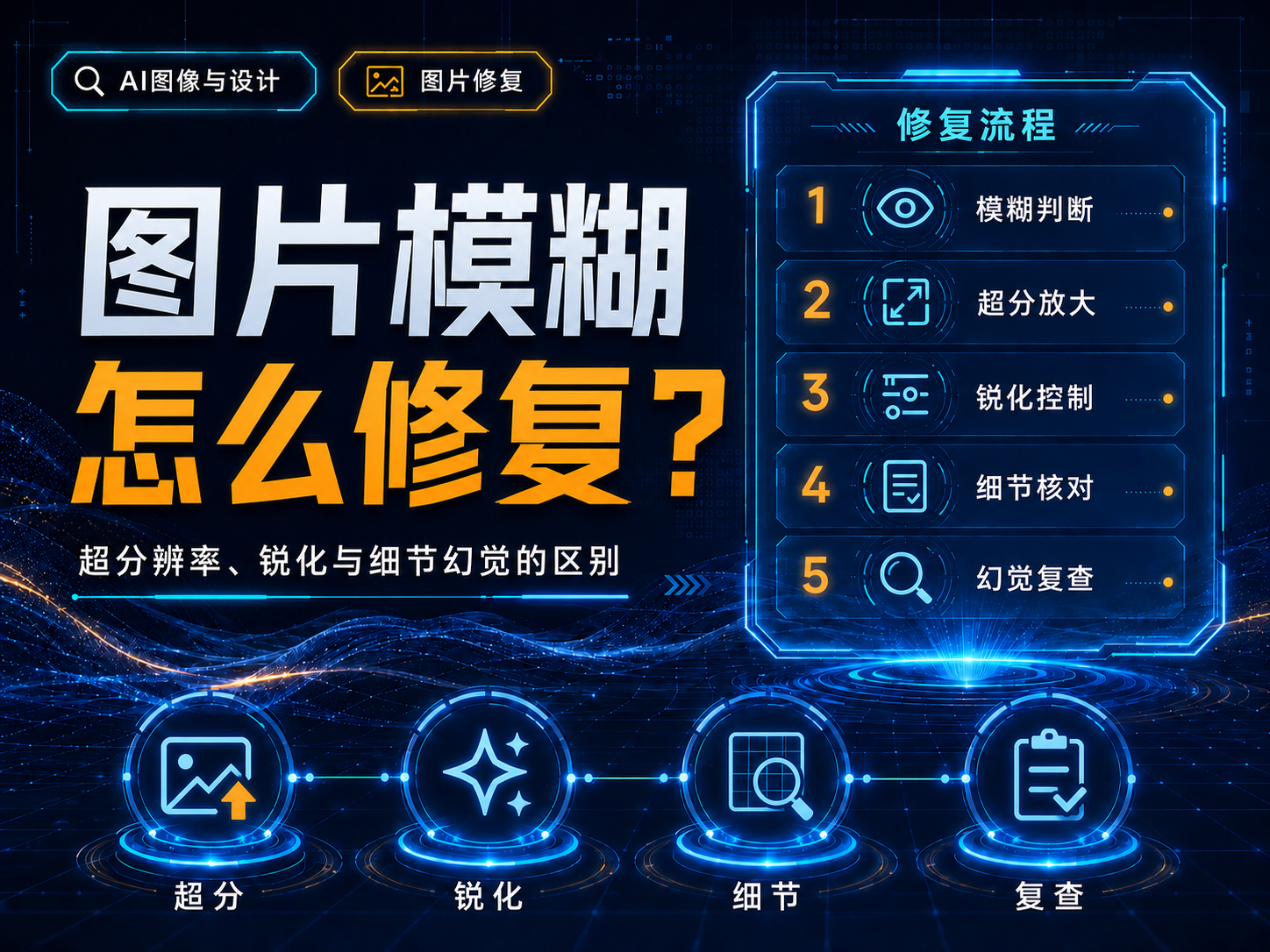
四种模糊,处理方法不同
| 问题 | 优先方法 | 风险 |
|---|---|---|
| 像素太少 | Super Resolution / Upscale | 放大不等于真实还原 |
| 轻微失焦 | AI Sharpen | 容易产生光晕和假边 |
| 高ISO噪点 | 先去噪再细节 | 过度去噪会塑料感 |
| 严重缺失 | 生成式补全并标注 | 会生成“合理但未必真实”的细节 |
超分辨率是什么
Lightroom的Enhance包含Super Resolution等增强能力,当前还提供AI Sharpen/Generative Upscale等工作流。它们可提高可用分辨率和视觉清晰度,但不应作为身份、证据或产品细节的真实性证明。[1][2][3]
锐化不是“找回焦点”
锐化主要增强边缘反差。原始照片如果因为快门过慢导致文字完全拖成一片,锐化通常只会把错误边缘变得更明显。正确顺序是先解决噪声和基础模糊,再轻度锐化,最后100%检查。
什么时候属于细节幻觉
当模型根据上下文重新绘制眼睛、头发、文字、纹理、车牌或商品结构,而不是从原像素中恢复信息时,就应视为生成内容。用于家族照片可以作为“美化版”;用于证据、商品、医学或历史档案则必须保留原件并明确区分。
推荐工作流
- 保留原图,复制工作文件。
- 100%查看判断模糊类型。
- 必要时先去噪。
- 做一次超分或AI增强,不要连续多次套娃放大。
- 最后轻度锐化并与原图对比。
- 涉及真实性时保留“原图/增强图/生成修复图”三档。
资料核验日期:2026-08-08。功能、套餐和条款可能调整,正式使用前请再次查看对应官方页面。
参考来源
- Adobe Lightroom:Enhance image quality(核验于 2026-08-08)
- Adobe Photoshop:Neural Filters list and FAQ(核验于 2026-08-08)
- Adobe Firefly:Modify generated images(核验于 2026-08-08)
更新记录
- 2026-08-08:完成官方/一手来源核验与全文结构化撰写。
© 版权声明
文章版权归作者所有,未经允许请勿转载。
相关文章



 百度热点
百度热点