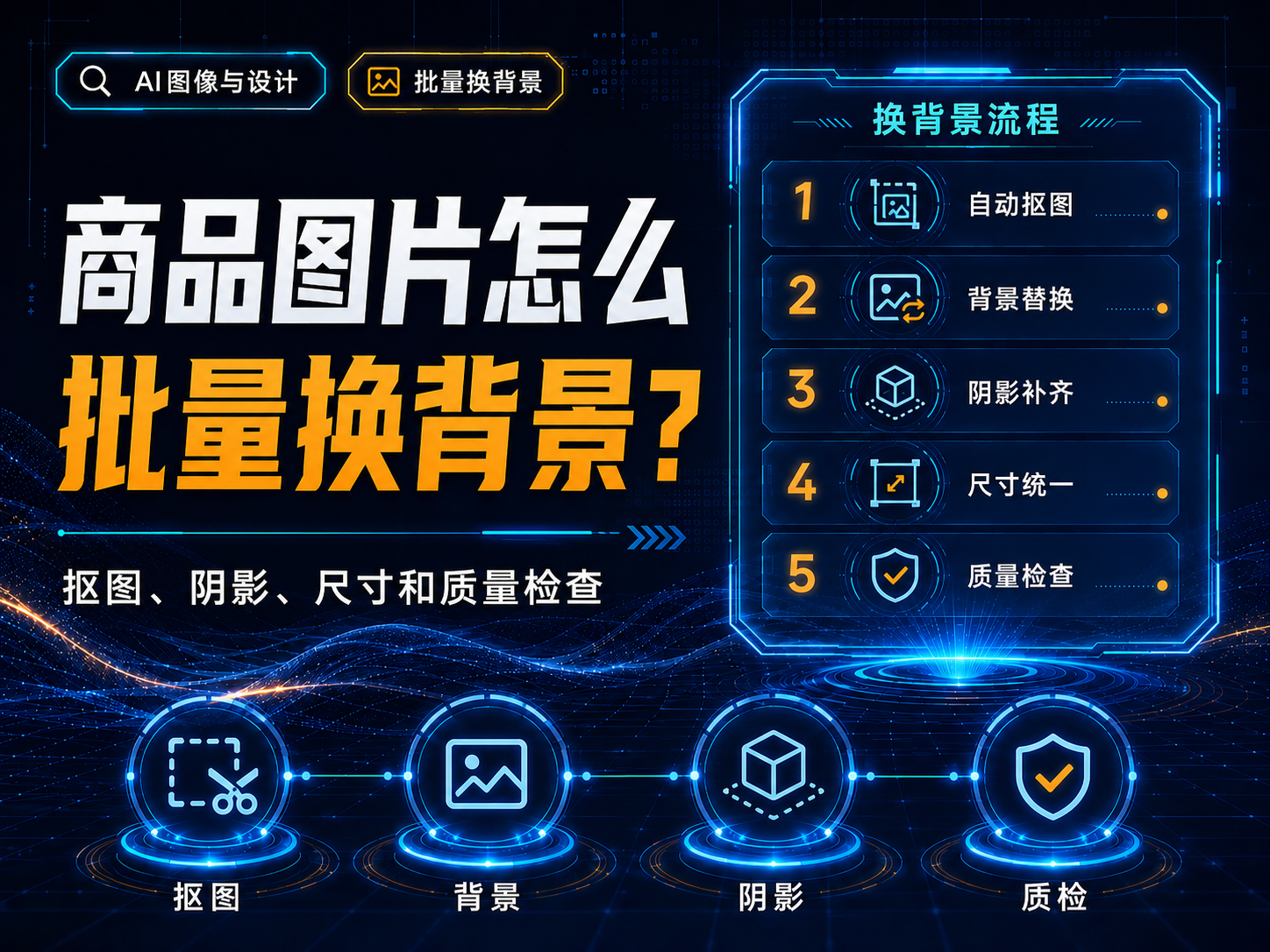
直接回答:批量换背景应拆成抠图 → 主体边缘修正 → 背景模板 → 接触阴影 → 尺寸输出 → 抽检。不要对100张图逐张“让AI自由发挥”,否则背景风格、主体比例和产品颜色很难统一。[1][2][3][4]
先统一输入,不要急着生成
- 按SKU和角度统一命名;
- 剔除严重模糊、遮挡和曝光异常图;
- 同一批次统一色彩空间和长边尺寸;
- 原图只读备份,所有结果写入新目录。
抠图后重点检查边缘
头发、透明材质、金属反光、细电线和镂空部位最容易产生白边或缺口。自动抠图后先放到黑/白两种测试背景上检查,再进入批量生成。
阴影决定“像不像贴上去”
背景换完后不要只加统一高斯阴影。产品落地场景要有接触阴影,悬浮物体则需要与原始光源方向一致的软阴影。AI背景若改变光源方向,应同步修正主体明暗,但不能改变商品真实颜色。
尺寸和平台规范统一处理
主图应按目标平台当前规范输出。Google Merchant明确要求主图真实清楚地展示产品,并建议主体占画面的主要区域。[1][2][3][4]
批量尺寸与格式转换
对于确定性的缩放、裁切和格式转换,命令行工具通常比生成式AI更可靠。ImageMagick支持批量resize、格式和压缩选项;mogrify会覆盖原图,因此生产脚本建议写到新目录或显式改变输出格式。[1][2][3][4]
抽检规则
| 检查项 | 抽检方式 |
|---|---|
| 主体完整 | 边缘100%放大查看 |
| 颜色一致 | 与母图并排 |
| 背景统一 | 缩略图墙查看 |
| 尺寸/格式 | 脚本自动校验 |
| AI误改 | 高风险SKU逐张检查 |
资料核验日期:2026-08-08。功能、套餐和条款可能调整,正式使用前请再次查看对应官方页面。
参考来源
- Google Merchant Center:Image link requirements(核验于 2026-08-08)
- Adobe Firefly:Use generative fill(核验于 2026-08-08)
- ImageMagick:Command-line Options(核验于 2026-08-08)
- Adobe Firefly:Modify generated images(核验于 2026-08-08)
更新记录
- 2026-08-08:完成官方/一手来源核验与全文结构化撰写。
© 版权声明
文章版权归作者所有,未经允许请勿转载。
相关文章


 百度热点
百度热点