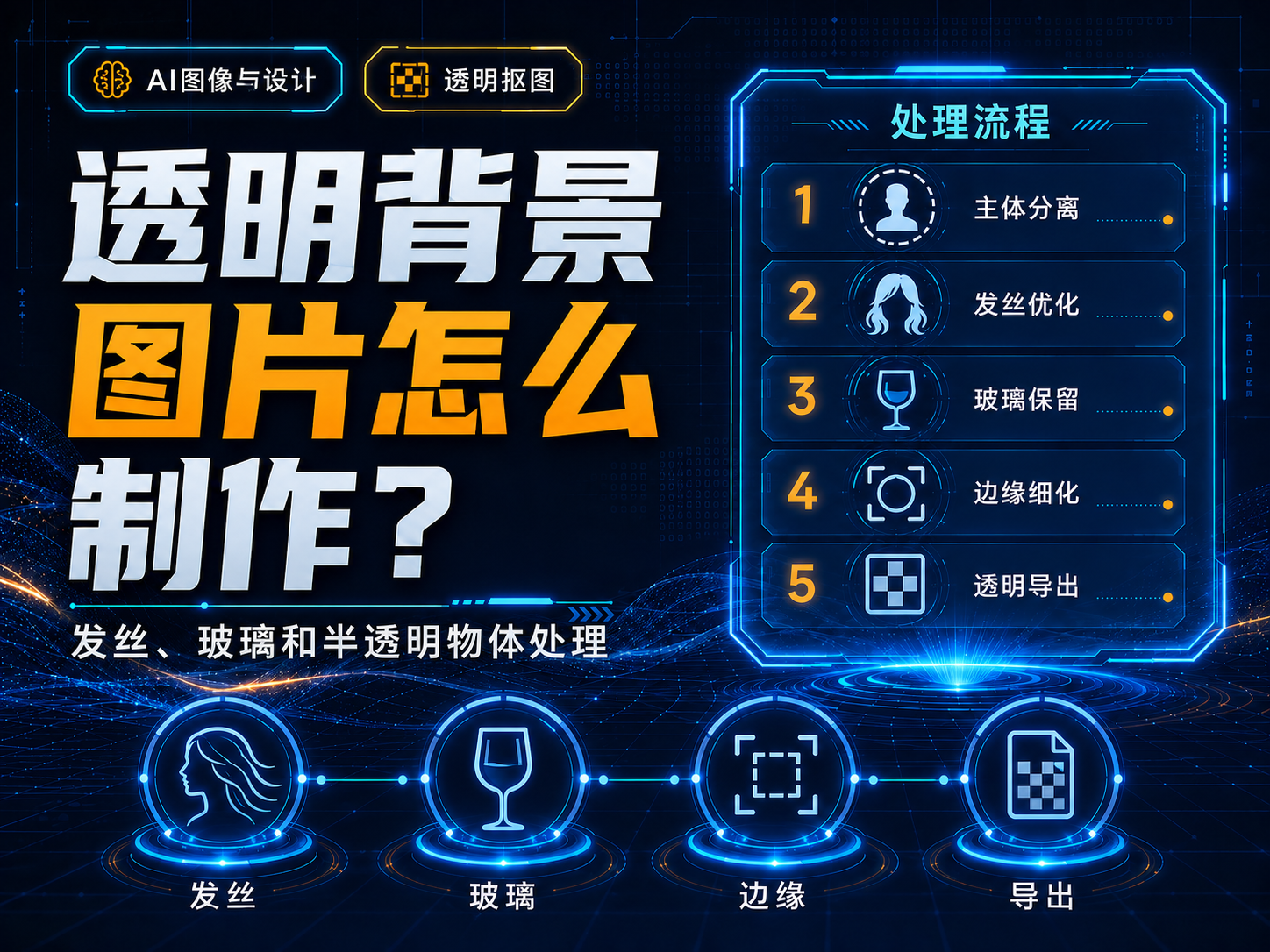
普通主体:先自动抠,再用蒙版修
高对比主体可以先用Remove Background或Select Subject得到初始蒙版,然后在图层蒙版里修正。不要直接擦掉像素;蒙版能随时恢复边缘,适合多轮交付。
发丝:边缘不是“硬切”
- 放大查看发丝与背景颜色污染;
- 在Select and Mask中细化头发边缘;
- 避免过度羽化导致发灰;
- 换到黑、白、彩色三种背景上检查残边。
玻璃和半透明物体:不能只做0/1透明
玻璃、薄纱、烟雾需要保留不同透明度和折射/亮度信息。更稳的方法是保留灰阶透明蒙版,并在新背景上重新校正高光、阴影和色彩,而不是把主体硬抠成完全不透明。
出口格式
PNG支持完整Alpha透明,WebP也支持透明且通常更适合网页压缩。JPEG没有Alpha通道,因此透明区域会被填成实色。正式网页可根据浏览器兼容和体积策略提供WebP/AVIF与PNG回退。
最终检查
- 黑底无白边;
- 白底无黑边;
- 发丝没有锯齿和块状缺口;
- 玻璃仍保留半透明感;
- 缩小到最终尺寸后边缘仍自然。
资料核验日期:2026-08-09。产品功能、套餐、支持地区与条款会变化,正式使用前请再次查看对应官方页面。
参考来源
- Adobe Photoshop:Remove image backgrounds(核验于 2026-08-09)
- Adobe Photoshop:Improve Select Subject and Remove Background(核验于 2026-08-09)
- Adobe Photoshop:Add and edit layer masks(核验于 2026-08-09)
- MDN:Image file type and format guide(核验于 2026-08-09)
更新记录
- 2026-08-09:完成官方/一手来源核验、结构化撰写与发布边界检查。
© 版权声明
文章版权归作者所有,未经允许请勿转载。
相关文章


 百度热点
百度热点