
发布边界:本题原草稿要求统一实测。本文提供可复现的描摹和小尺寸测试方法,不宣称某个AI矢量化工具节点更少或效果最好。
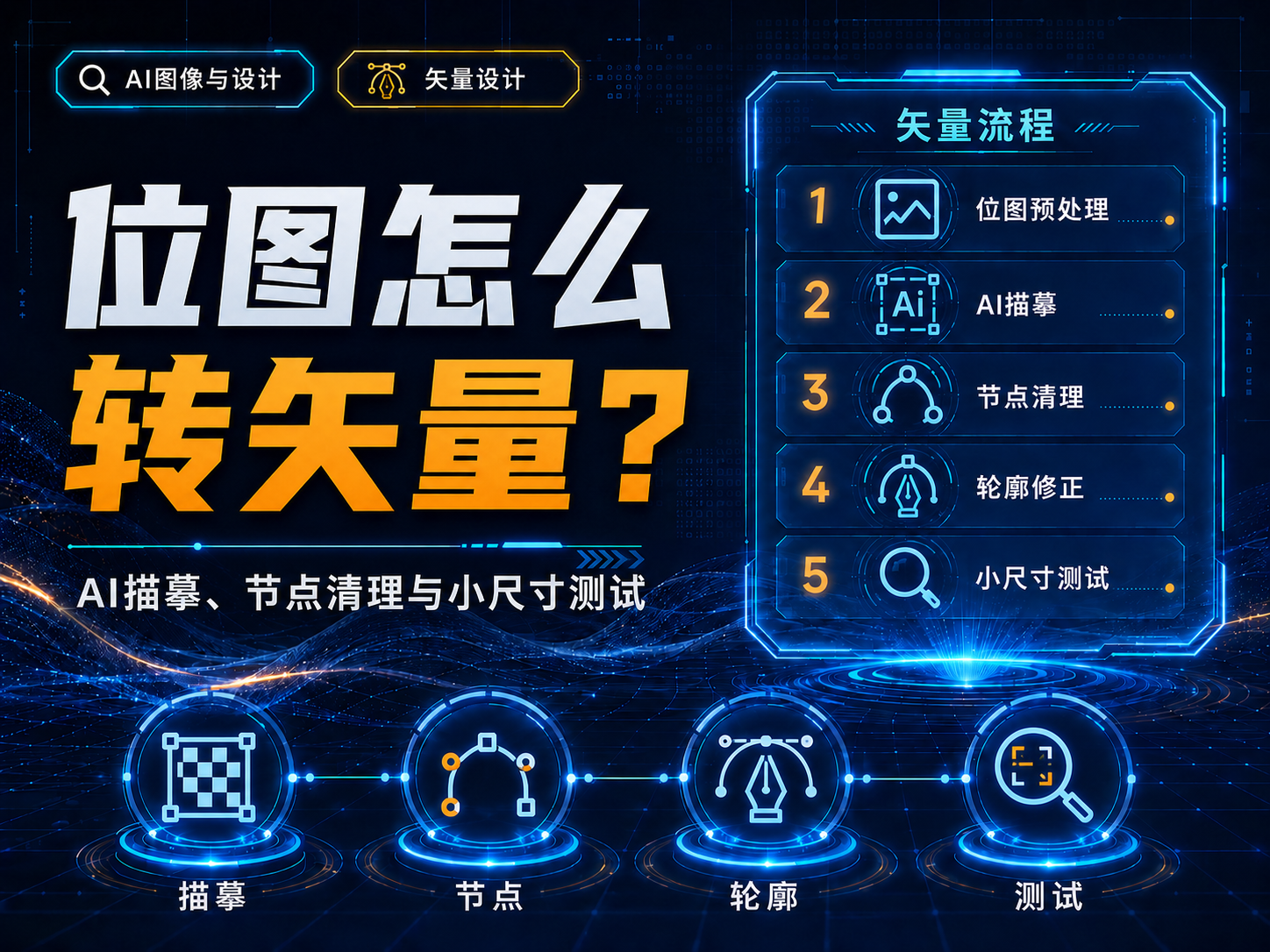
哪些位图适合自动描摹
轮廓清楚、颜色块少、背景干净的Logo、图标、线稿最适合;照片、复杂纹理、渐变很多的插画虽然也能描,但往往会产生大量节点,文件难维护。
推荐流程
- 先清理位图:校正透视、提高对比、去除噪点。
- 在Illustrator Image Trace里选择接近目标的预设。
- 调整颜色数量、路径、角点和噪点阈值。
- 展开为路径后合并重复形状。
- 用节点工具删除无意义锚点,修正尖角和小洞。
“像原图”不等于“矢量质量好”
高保真描摹可能产生数千个锚点,放大时很像,但编辑、动画、切割或Logo规范会非常痛苦。矢量化的目标应是更少的节点表达相同结构。
小尺寸测试必须做
把结果缩到favicon、16–32 px图标、名片Logo等真实尺寸,检查细线是否消失、负形空间是否糊成一团、圆角是否失真。需要印刷或雕刻时,还要测试最小线宽和工艺容差。
统一实测方法
若要比较“AI矢量化”和传统Image Trace,使用同一批10张素材,记录节点数、人工清理时间、小尺寸可读性和与原图结构差异。不要只比较第一眼相似度。
资料核验日期:2026-08-09。产品功能、套餐、支持地区与条款会变化,正式使用前请再次查看对应官方页面。
参考来源
- Adobe Illustrator:Vectorize images using Image Trace(核验于 2026-08-09)
- Adobe Illustrator:Image Trace panel options(核验于 2026-08-09)
更新记录
- 2026-08-09:完成官方/一手来源核验、结构化撰写与发布边界检查。
© 版权声明
文章版权归作者所有,未经允许请勿转载。
相关文章



 百度热点
百度热点