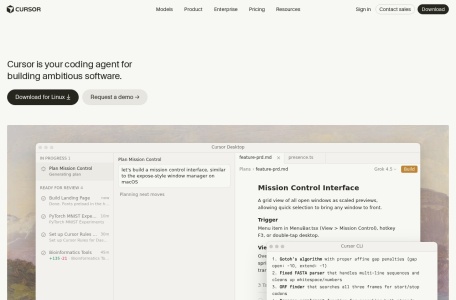

Cursor翻译站点

1小时前发布 0 0 0

AI驱动的代码编辑器,极大提升开发效率。

语言:
en
收录时间:
2026-08-04

学完能做什么 / 解决什么问题

通过本教程,你将掌握如何使用 Cursor(基于 AI 的代码编辑器)完成以下任务:

  • 使用自然语言生成代码片段或完整函数
  • 通过对话式 AI 调试现有代码
  • 快速重构代码结构,提升可读性
  • 跨文件理解项目上下文,自动补全逻辑

前置条件

  • 操作系统:Windows 10+ / macOS 11+ / Linux(Ubuntu 20.04+)
  • 已安装 Cursor 编辑器(下载地址:https://cursor.com/downloads)
  • 注册并登录 Cursor 账号(免费版即可使用基础 AI 功能)
  • 准备一个示例项目(如一个简单的 HTML 页面或 Python 脚本)

分步操作

1. 打开项目并启用 AI 面板

  • 在 Cursor 中点击 FileOpen Folder,选择你的项目目录
  • Cmd/Ctrl + Shift + P 打开命令面板,输入 AI: Toggle Chat 并回车
  • 确认右侧出现 AI 对话面板,底部有输入框

2. 使用自然语言生成代码

  • 在 AI 对话面板输入框内,输入指令,例如:"在 index.html 中创建一个响应式导航栏,包含三个链接:首页、关于、联系"
  • Enter 发送指令
  • 预期结果:AI 会生成对应 HTML 和 CSS 代码,并显示在对话面板中
  • 点击代码块右上角的 Insert 按钮,将代码插入到当前光标位置

3. 调试现有代码

  • 选中编辑器中的一段代码(例如报错的函数)
  • Cmd/Ctrl + K 打开内联编辑框
  • 输入指令:"解释这段代码,并修复可能的错误"
  • 预期结果:AI 会分析代码逻辑,标注问题点,并给出修改建议
  • 点击 Accept 应用修改,或 Reject 放弃

4. 跨文件重构

  • 在 AI 对话面板输入:"将 utils.js 中的日期格式化函数提取到单独的文件 dateUtils.js 中,并更新所有引用"
  • 预期结果:AI 会创建新文件、移动代码、更新 import 语句
  • 检查文件树,确认 dateUtils.js 已生成,且原文件中的引用已更新

常见问题

问题 原因 解决方法
AI 不响应 网络连接问题或账号未登录 检查网络,重启编辑器,重新登录
生成的代码不准确 指令不够具体或项目上下文缺失 补充文件路径、语言版本、框架名称
内联编辑框无法弹出 快捷键冲突或未选中代码 手动点击右键 → AI: Edit Code
跨文件操作失败 项目结构复杂,AI 上下文不足 先手动打开相关文件,再发送指令

注意事项

  • Cursor 的 AI 功能基于 GPT-4 和 Claude 模型,免费版每月有 500 次 AI 请求限制
  • 生成的代码建议先手动审查,再用于生产环境
  • 涉及敏感数据(如 API 密钥)的代码,避免直接粘贴到对话中
  • 对于大型项目,建议先打开关键文件,让 AI 获取上下文

数据统计

数据评估

Cursor浏览人数已经达到0,如你需要查询该站的相关权重信息,可以点击"5118数据""爱站数据""Chinaz数据"进入;以目前的网站数据参考,建议大家请以爱站数据为准,更多网站价值评估因素如:Cursor的访问速度、搜索引擎收录以及索引量、用户体验等;当然要评估一个站的价值,最主要还是需要根据您自身的需求以及需要,一些确切的数据则需要找Cursor的站长进行洽谈提供。如该站的IP、PV、跳出率等!

关于Cursor特别声明

本站此刻AI提供的Cursor都来源于网络,不保证外部链接的准确性和完整性,同时,对于该外部链接的指向,不由此刻AI实际控制,在4 8 月, 2026 11:31 上午收录时,该网页上的内容,都属于合规合法,后期网页的内容如出现违规,可以直接联系网站管理员进行删除,此刻AI不承担任何责任。

相关导航