
Gemini Code Assist
为企业开发者提供代码补全、聊天、Agent Mode、MCP、私有代码定制和Google Cloud开发支持的AI编程助手。
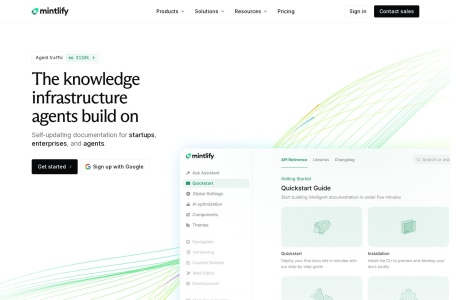
 Mintlify
通过本教程,你将掌握如何利用 Mintlify 为你的初创企业、企业内部项目或 AI 代理构建一个自动更新、无需手动维护的知识平台。你将学会:
my-api-docs),选择 Public 或 Private 可见性。org/docs-repo)。main 或 master)。.mintlify 目录和配置文件。预期结果:仓库中出现 .mintlify/config.json 文件,Mintlify 控制台显示项目已就绪。
docs/ 文件夹(或按 config.json 中 navigation 指定的路径)。docs/ 内创建 Markdown 文件,例如 getting-started.md、api-reference.md。.mintlify/config.json,定义导航栏结构:{
"navigation": [
{ "group": "入门指南", "pages": ["docs/getting-started"] },
{ "group": "API 参考", "pages": ["docs/api-reference"] }
]
}
预期结果:Mintlify 自动检测到文件变更,站点导航栏显示你定义的分组和页面。
预期结果:每次推送代码到仓库,Mintlify 自动重建站点,无需手动部署。
docs/ 下的文件)。预期结果:AI 代理能基于你的文档回答用户问题,并引用具体页面链接。
#2563EB)和字体(可选 Google Fonts)。docs.yourcompany.com)。mintlify.app。预期结果:站点显示你的品牌风格,并通过自定义域名访问。
| 问题 | 原因 | 解决方案 |
|---|---|---|
| 文档更新后站点未刷新 | Webhook 未正确配置或推送分支错误 | 检查仓库 Webhook 设置,确认推送分支与同步分支一致 |
| AI 代理回答不准确 | 知识库索引未包含最新文档 | 手动触发 Reindex(控制台 → AI → Knowledge Base) |
| 自定义域名不生效 | DNS 解析未生效或 CNAME 记录错误 | 等待 5-30 分钟,使用 dig 命令验证 CNAME 指向 |
| 导航栏显示空白 | config.json 中路径错误或文件不存在 | 检查 pages 路径是否以 .md 结尾,且文件存在于对应目录 |
| 代码块无法高亮 | 未指定语言或使用不受支持的语法 | 在代码块首行添加语言标识,如 |
config.json 中通过 versions 字段定义,并为每个版本创建独立目录。.mintlify/config.json 的 JSON 格式是否合法,或查看控制台 Build Logs 中的错误信息。