
Warp
把现代终端、自然语言编码Agent、外部CLI Agent、代码审查和云端任务集中在一起的Agentic开发环境。
 Qoder CN
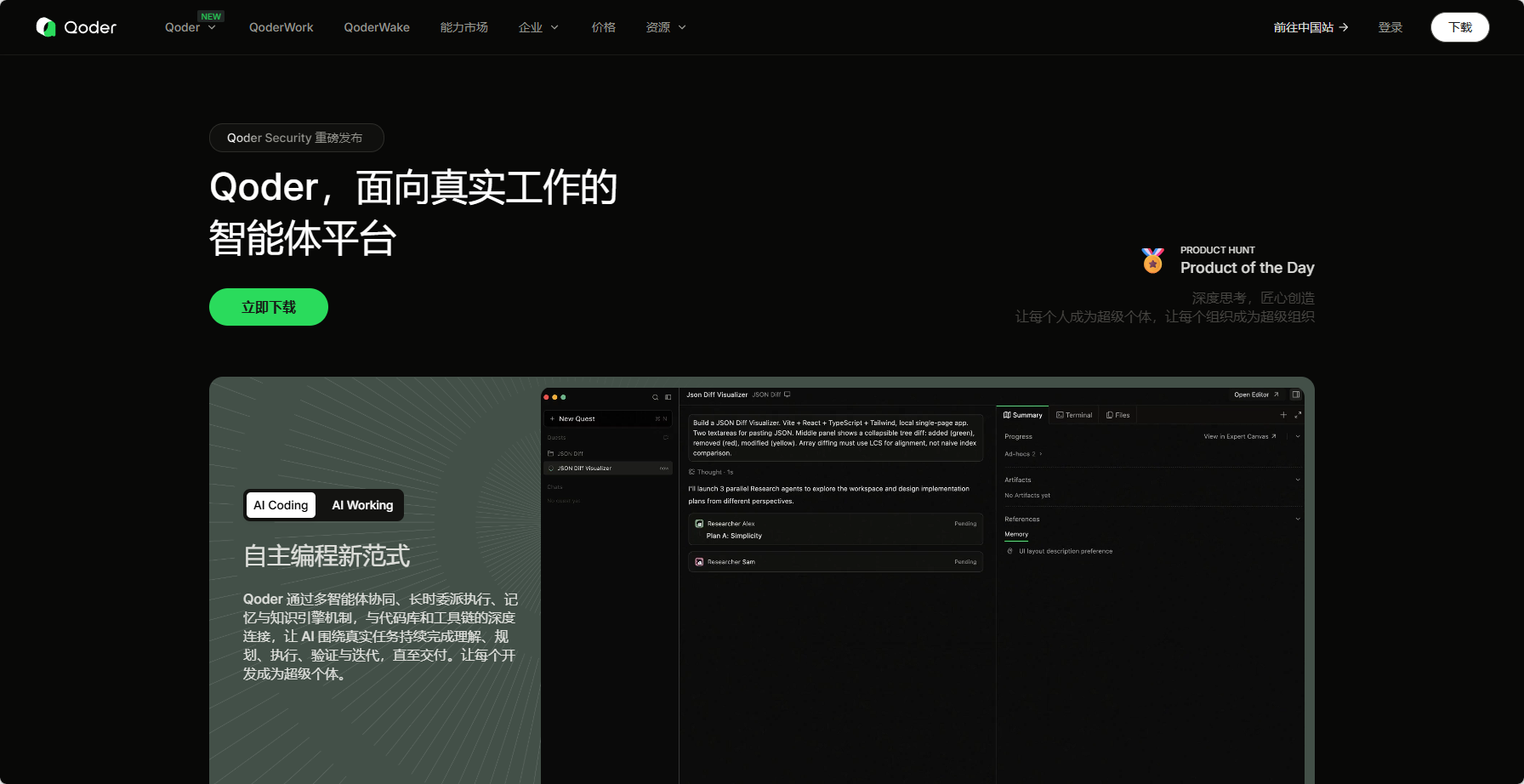
Qoder CN 是一个面向开发者的 AI 编程平台,核心能力包括智能代码补全、对话式编程和代码自动生成。它兼容主流 IDE(如 VS Code、JetBrains 系列),旨在减少重复编码工作,提升代码产出效率。学完本教程,你将能够:
Ctrl+Shift+X)预期结果:IDE 右侧边栏出现 Qoder 图标,点击后显示登录界面。
注意事项:首次登录需同意数据使用协议,代码索引仅用于本地补全优化,不会上传完整文件。
.py 或 .js)Tab 键接受建议,按 Esc 忽略// 或 # 后跟自然语言描述(如 // 计算斐波那契数列)预期结果:补全建议与上下文匹配,代码风格符合当前文件规范。
失败排查:
Ctrl+Shift+Q(或点击侧边栏「对话」图标)预期结果:生成的代码可直接运行,无需手动修改逻辑。
注意事项:对话编程适用于生成独立函数或简单模块,复杂业务逻辑建议分步生成并人工审查。
// @qoder: 描述(如 // @qoder: 实现一个二分查找算法)Tab 确认生成,按 Ctrl+Z 回退预期结果:生成的代码与注释描述一致,且包含必要的 import 语句。
适用边界:此功能对常见算法、数据操作、API 调用效果较好;对高度定制化或非标准库的代码,建议手动调整。
| 问题 | 原因 | 解决方案 |
|---|---|---|
| 补全速度慢 | 网络延迟或插件版本过旧 | 检查网络,或更新插件至最新版 |
| 对话编程返回空结果 | 输入描述过于模糊 | 增加具体参数、输入输出示例 |
| 自动生成代码报错 | 缺少依赖库或语法错误 | 检查生成的 import 语句,手动补充缺失库 |
| 插件无法登录 | 账号密码错误或 token 过期 | 重置密码或重新登录 |
完成以上步骤后,你已经掌握了 Qoder CN 的核心功能。建议在真实项目中逐步使用,先从辅助补全开始,再过渡到对话编程和自动生成。若遇到复杂场景,可查阅官方文档(https://qoder.com.cn/docs)获取进阶用法。