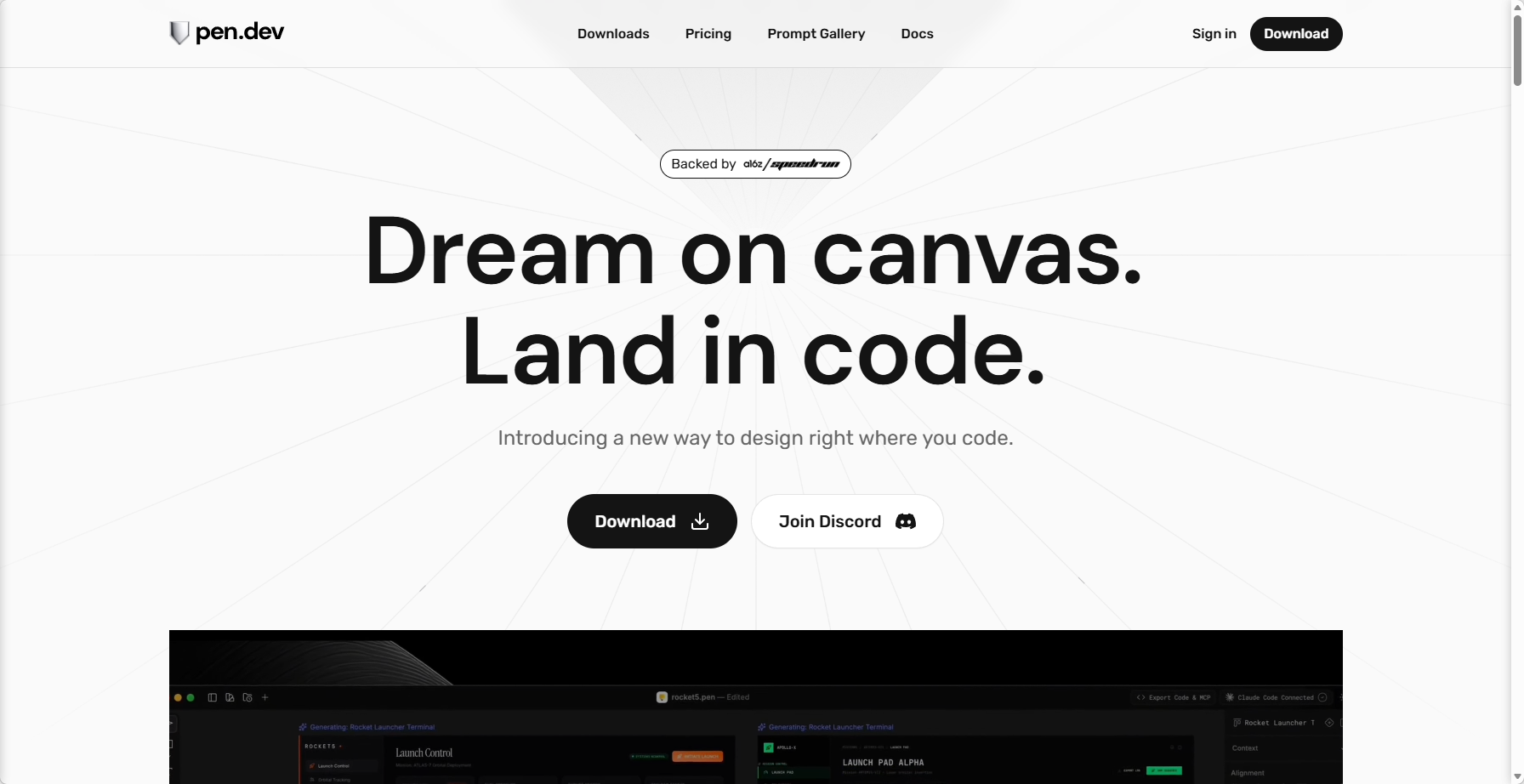
pen.dev

2个月前发布 3 0 0

在设计画布上创作,直接生成代码,提升工程效率。

收录时间:
2026-08-04

学完本节你能做什么

  • 在浏览器中直接使用设计画布进行 UI 原型绘制,并自动生成对应的 HTML/CSS 代码。
  • 将设计稿快速转化为可运行的代码片段,减少手动编写样式的时间。
  • 通过可视化编辑与代码同步,提升前端开发与设计协作效率。

前置条件

  • 确保使用现代浏览器(Chrome 90+、Edge 90+、Firefox 90+ 或 Safari 15+)。
  • 无需安装任何软件或插件,pen.dev 为纯 Web 应用。
  • 建议准备一个需要快速验证的 UI 设计思路(如按钮、卡片、导航栏等简单组件)。

分步操作

步骤 1:进入 pen.dev 主界面

  1. 在浏览器地址栏输入 https://www.pen.dev/ 并回车。
  2. 等待页面加载完成,你会看到左侧为设计画布,右侧为代码编辑器(默认显示 HTML 和 CSS 面板)。

步骤 2:在画布上创建基本元素

  1. 点击左侧工具栏中的 矩形 图标(或按下快捷键 R)。
  2. 在画布上按住鼠标左键并拖动,绘制一个矩形框(例如 200px × 100px)。
  3. 松开鼠标后,矩形出现在画布上,同时右侧代码编辑器自动生成对应的 <div> 和 CSS 样式。

步骤 3:调整元素样式

  1. 选中画布上的矩形(单击该元素,出现蓝色边框表示选中)。
  2. 在右侧属性面板(位于代码编辑器上方)中,修改以下属性:
  • 背景色:点击色块,输入 #4A90E2 或直接选择蓝色。
  • 圆角:在 border-radius 输入框中输入 8px。
  • 文本:在 content 输入框中输入 按钮,并设置字体大小为 16px、颜色为 #FFFFFF。
  1. 观察画布实时更新,同时右侧 CSS 代码自动同步变化。

步骤 4:生成并导出代码

  1. 完成设计后,点击右上角 导出 按钮(图标为向下箭头)。
  2. 在弹出的菜单中选择 复制 HTML 或 复制 CSS。
  3. 将复制的代码粘贴到你的项目文件中(如 index.html 或 style.css),或直接点击 下载 保存为 .html 文件。

预期结果

  • 你可以在画布上完成一个简单的 UI 组件(如按钮、卡片)的设计,并直接获得可直接运行的 HTML/CSS 代码。
  • 代码与画布实时同步,无需手动编写样式,减少 50% 以上的重复性 CSS 编写工作。
  • 导出的代码可以直接在浏览器中打开,无需额外依赖库。

常见问题与排查

问题可能原因解决方法
画布上元素无法选中可能误触了锁定工具点击工具栏中的 选择 工具(箭头图标),重新单击元素
代码编辑器未自动更新浏览器缓存问题刷新页面(F5),或清除浏览器缓存后重试
导出的代码在本地打开样式错乱缺少 CSS 重置或字体引用在导出的 HTML 中手动添加 <meta charset="UTF-8"> 和 <meta name="viewport">
画布响应式效果与预期不符未设置父容器尺寸在画布外单击空白处,在属性面板中设置画布宽度(如 375px 模拟手机)
无法导出为 React/Vue 组件当前版本仅支持原生 HTML/CSS复制生成的 HTML 代码后,手动转换为 JSX 或模板语法

注意事项

  • pen.dev 目前仅支持基础的 HTML/CSS 生成,不包含 JavaScript 交互逻辑。
  • 画布上的元素坐标与尺寸基于绝对定位生成,导出后如需适配不同屏幕,需手动添加媒体查询。
  • 设计复杂组件(如表格、表单)时,建议先在画布上搭建结构,再手动调整代码以优化语义化。
  • 每次导出仅包含当前画布上的元素,不会保留历史版本。

数据统计

相关导航